win11怎么退回win10介绍
-
关注win11的朋友下载更新到了这款系统中,但是因为这是一个测试版系统,拥有很多的bug和漏洞,因此不少人想回退到win10,却不知道怎么操作,下面小编就给大家带来win11退回win10的方法介绍,一起来看看吧。
win11怎么退回win10方法一:
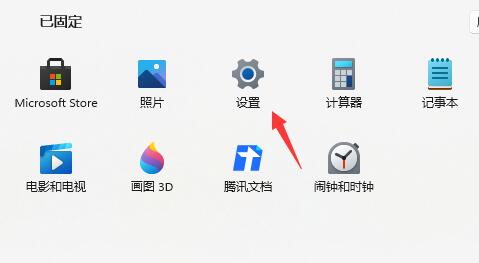
1、首先点击开始菜单,在其中找到“设置”
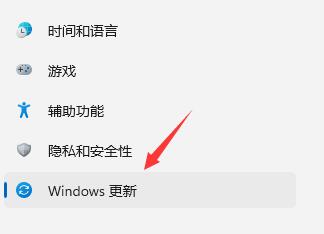
2、在设置面板中,我们可以找到“Windows更新”
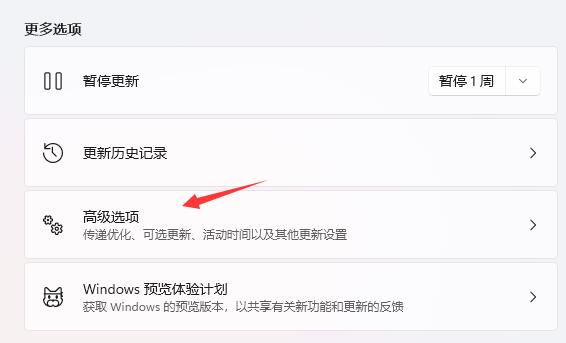
3、在Windows更新中,点击右侧更多选项下方的“高级选项”
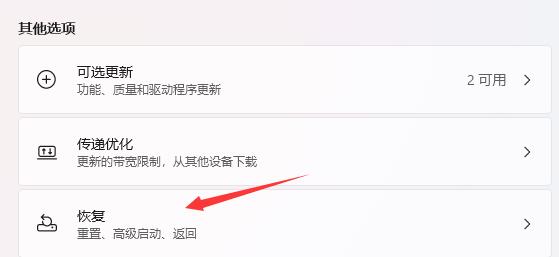
4、最后只要在其中找到“恢复”,再点击其中的“返回”就可以退回win10了。
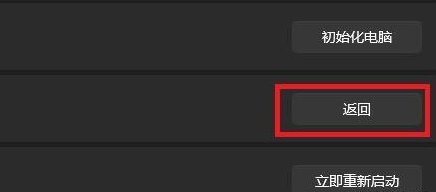
5、随后点击历史windows系统版本右边出现的“返回”。
6、之后能够选择一个回退的理由,不选也可以直接跳过。
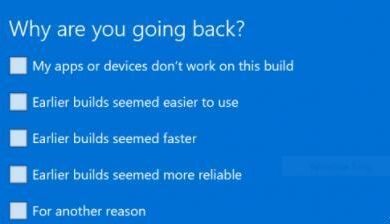
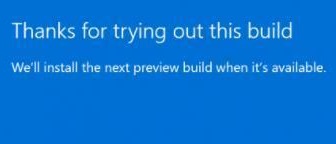
7、最后会有一些提示注意事项,阅读完成等待一会儿即可返回win10系统。
方法二:
1、如果安装win11超过10天,就无法使用上面的方法退回了。
2、如果你没有U盘的话,推荐下载这个系统,这个win10系统可以直接硬盘安装,但是注意不要放在C盘中。
推荐阅读: - 上一篇:如何调节电脑屏幕亮度? 下一篇:无法连接至steam网络解决方法