explorer.exe应用程序错误不显示桌面图标怎么办?
-
explorer.exe应用程序错误不显示桌面图标怎么办?
1、首先在键盘中一同按下快捷键“WIN + R”,打开运行。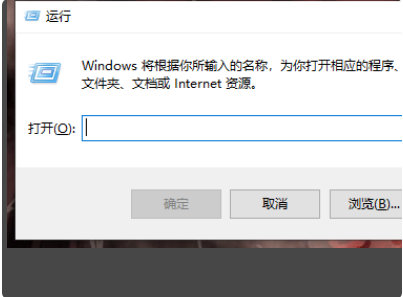
2、打开运行后,在运行搜索框输入“regedit”,点击下方的确定按钮。

3、在注册表编辑器界面中,找到ShellExecuteHooks”。
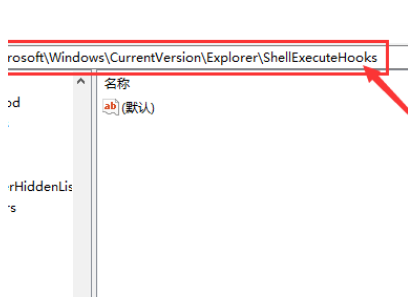
4、依次点开后,保留ShellExecuteHooks文件夹项中的默认数值,删除其他的数值。

5、在“确认数值删除”的确认框中,点击确认按钮,然后电脑重启,问题就解决了。
推荐阅读:

Win11更新后菜单黑屏无法启动explorer.exe怎么解决?
- 上一篇:gitee是什么意思? 下一篇:无线鼠标怎么连接电脑(无线鼠标怎么用)