您的位置:
石家庄打印机维修 > 常见问题 > 惠普、佳能、爱普生、兄弟打印机维修 > 惠普打印机wifi连接怎么设置?
惠普打印机wifi连接怎么设置?
-
惠普打印机wifi连接怎么设置?
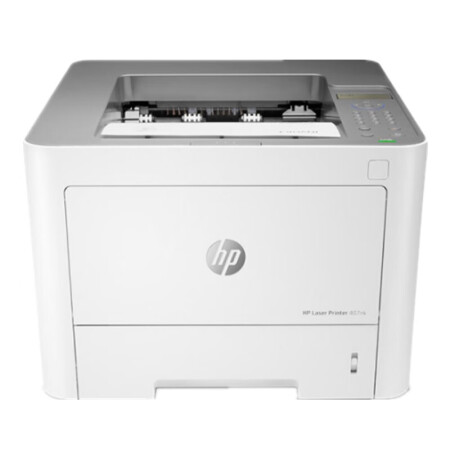
1. 确保打印机处于开启状态,并且已经完成了初始设置。如果打印机尚未完成初始设置,请参考打印机附带的用户手册或在线教程进行设置。2. 在打印机的控制面板上,找到“设置”或“网络设置”选项。使用打印机上的按钮或触摸屏进行操作,进入网络设置界面。3. 在网络设置界面中,找到“无线设置”或“WiFi设置”选项。选择该选项,然后按照屏幕上的指示进行操作。4. 打印机会搜索可用的WiFi网络。在搜索结果中,选择您要连接的WiFi网络,并输入正确的密码。5. 等待打印机连接到WiFi网络。一旦连接成功,打印机的控制面板上通常会显示一个确认消息。6. 现在,您可以在计算机或其他设备上安装惠普打印机驱动程序。请访问惠普官方网站,下载适用于您的打印机型号和操作系统的驱动程序。7. 安装驱动程序后,将计算机或其他设备连接到同一WiFi网络。确保设备与打印机处于同一网络中,以便进行无线打印。8. 打开您要打印的文件或文档,选择“打印”选项。在打印设置中,选择已连接的惠普打印机作为默认打印机。9. 调整打印设置(如纸张大小、打印质量等),然后点击“打印”按钮。打印机将开始打印您选择的文件或文档。推荐阅读: - 上一篇:石家庄打印机脱机状态怎么恢复正常打印? 下一篇:打印机共享怎么设置?