win11电脑打印机共享怎么设置?
一、确保打印机已正确连接
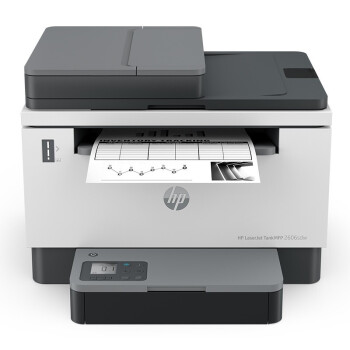
先确保你的打印机已经正确连接到一台Windows11设备上,并且这台设备可以正常进行打印测试。这是共享打印机的基础条件。
二、设置打印机为共享状态
1. 点击任务栏上的开始菜单,进入“设置”。
2. 在左侧导航栏中选择“蓝牙和其他设备”,然后点击进入“打印机和扫描仪”。
3. 在打印机列表中,找到并点击你想要共享的打印机名称,进入打印机设置界面。
4. 在功能列表中,点击打开“打印机属性”。
5. 在弹出的打印机属性窗口中,点击进入“共享”选项卡。
6. 勾选“共享这台打印机”选项,并在共享名中自定义一个名称。这个名称将用于其他设备在局域网中搜索和连接打印机。
7. 点击“确定”按钮,保存设置。
三、在其他设备上添加共享打印机
方法一:通过“设置”添加
1. 打开“设置”,点击“网络和Internet”,选择当前使用的网络连接类型(如Wi-Fi或以太网)。
2. 在“高级网络设置”下,开启“启用文件和打印机共享”。
3. 返回“设置”界面,点击“蓝牙和其他设备”,找到并点击“打印机和扫描仪”。
4. 点击“添加设备”,系统会自动搜索附近的共享打印机。如果找到了共享打印机,直接点击连接即可。
5. 如果未找到,可选择“通过手动设置添加本地打印机或网络打印机”,然后输入共享打印机的IP地址或主机名进行连接。
方法二:通过“控制面板”添加
1. 打开“控制面板”,将查看方式设置为“大图标”或“小图标”,点击“设备和打印机”。
2. 在“设备和打印机”窗口中,点击“添加打印机”。
3. 选择“添加网络、无线或Bluetooth打印机”,系统会开始搜索共享打印机。
4. 选择要连接的共享打印机,按照向导提示完成安装。
推荐阅读:
win11电脑U盘无法弹出怎么解决?
win11电脑默认打开方式怎么更改?
Win11电脑透明效果和动画效果怎么开启?
Win11机械硬盘磁盘碎片整理怎么进行?
win11电脑磁盘被写保护怎么解除?
win11电脑开发者模式怎么打开?