
您的位置:
石家庄打印机维修 > 常见问题 > 惠普、佳能、爱普生、兄弟打印机维修 > 电脑共享打印机拒绝访问怎么解决?
电脑共享打印机拒绝访问怎么解决?
-
电脑共享打印机拒绝访问怎么解决?
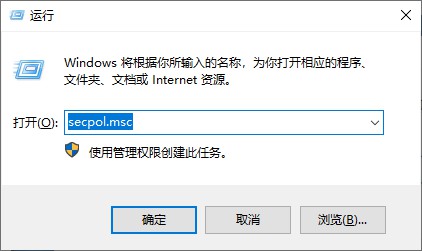
1、 使用“win+r”按键调出运行,在运行窗口输入“secpol.msc”命令,点击确定。
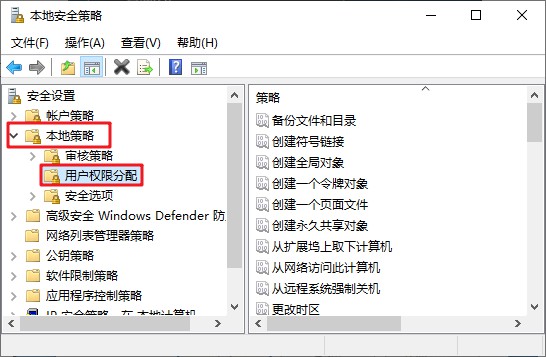
2、进入本地安全策略窗口后,在左侧菜单栏中,依次打开“安全设置/本地策略/用户权限分配”菜单项。
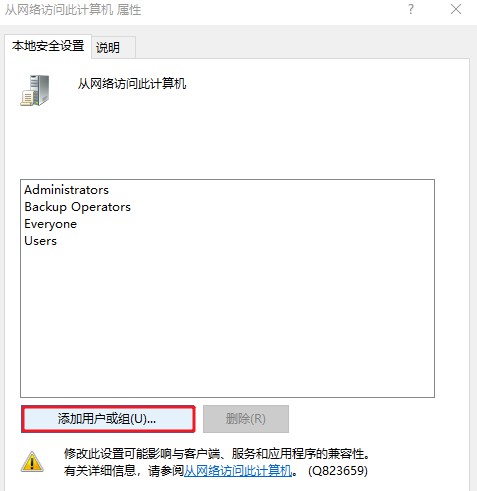
3、在用“户权限分配”对应的右侧界面,右键点击“从网络访问此计算机”选项,弹出菜单选择“属性”菜单项。

4、在其属性窗口点击“添加用户或组”。
5、点击“高级”。
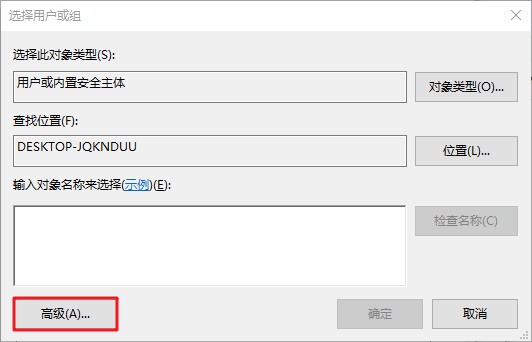
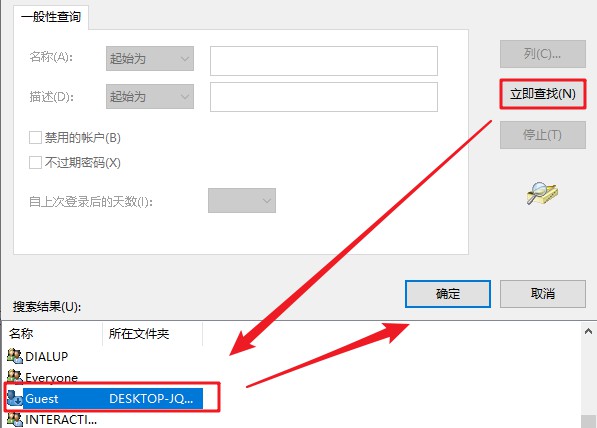
6、点击“立即查找”,在下面的搜索结果中选择Guest用户名,记得点击确定。
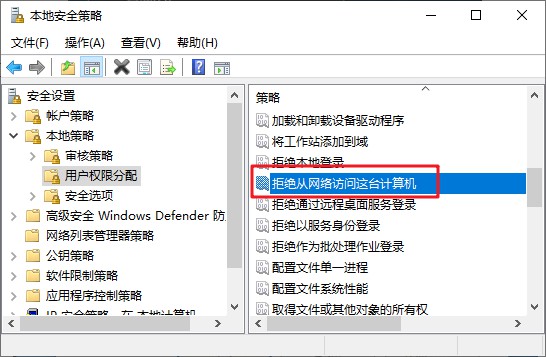
7、关闭打开的窗口,回到本地安全策略窗口中,找到“拒绝从网络访问这台计算机”选项,双击打开其编辑窗口。
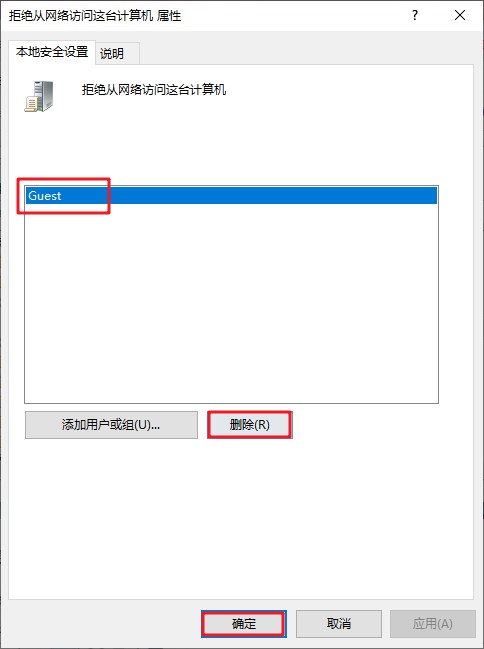
8、选择Guest用户名,然后点击“删除”按钮,最后点击确定即可。
推荐阅读:
- 上一篇:震旦打印机维修召唤m2怎么解决? 下一篇:电脑连接共享打印机拒绝访问怎么办?










