电脑屏幕闪烁如何解决?
-
在用电脑的时候遇到电脑屏幕总是闪个不停,不仅影响正常上网的效果,还会对眼睛造成影响,那有没有什么办法解决电脑屏幕闪烁的情况呢?不懂的朋友,随着小编来解决电脑屏幕闪烁的操作吧。
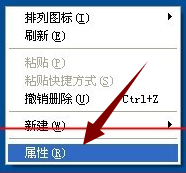
在桌面鼠标右键,点击属性。
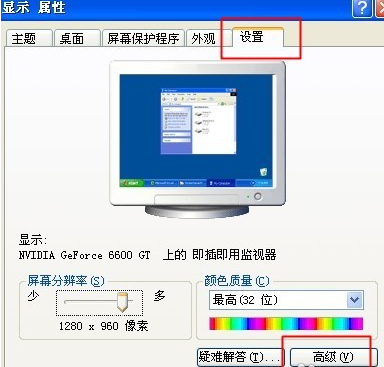
进入属性设置选项,点击设置选项卡,在设置选项卡页面,在选项卡右下方看到一个高级按钮,点击进入高级设置。
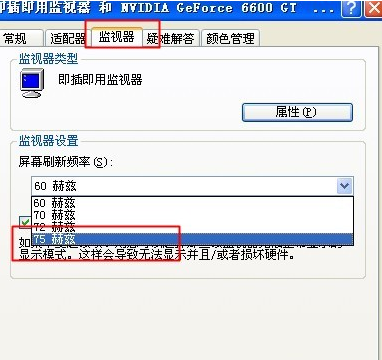
进入高级设置选项卡,点击“监视器”,选择屏幕刷新频率为75赫兹。
方法二,
在浏览器上搜索并下载显卡驱动程序,安装好。
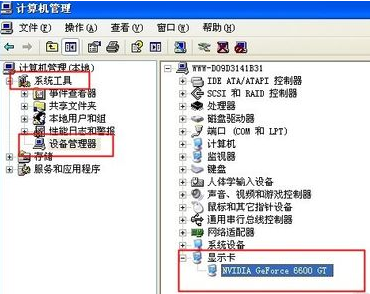
鼠标右击我的电脑,选择管理选项
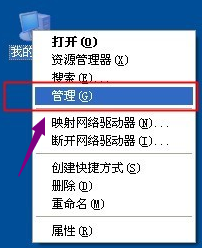
点击系统工具---设备管理---显示卡,双击显示卡下的界面,进入设置选项
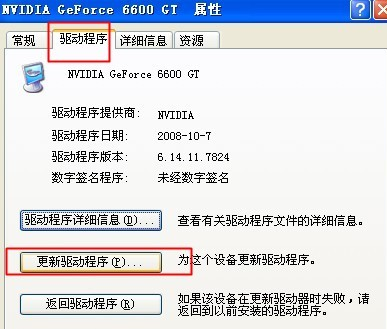
进入属性界面后,点击驱动程序,再点击“更新驱动程序”,硬件更新向导步骤。
硬件更新向导中选择“自动安装软件”,点击下一步。
点击“完成”。
推荐阅读: - 上一篇:电脑屏幕亮度怎么调? 下一篇:电脑屏幕闪烁是什么原因?