您的位置:
石家庄打印机维修 > 常见问题 > 惠普、佳能、爱普生、兄弟打印机维修 > 惠普打印机怎么连接电脑操作步骤
惠普打印机怎么连接电脑操作步骤
-
惠普打印机怎么连接电脑操作步骤
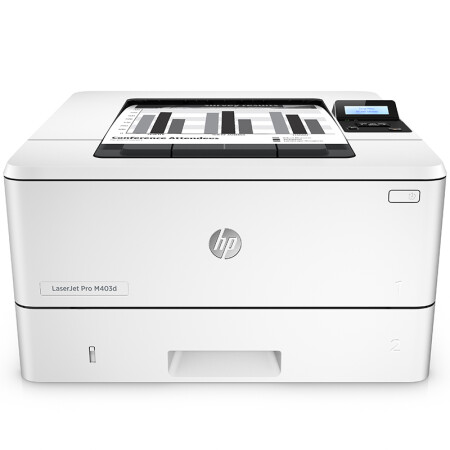
一,我们要确认所购买的打印机是有线打印机还是网络打印机。
如果是有线打印机需要将打印机后边的USB接口通过电线连接到电脑;如果是网络打印机,可根据说明书将打印机连上与电脑相同的WIFI。
二,打开【控制面板】-【设备和打印机】-点击【添加打印机】。
如果是USB打印机,选择【添加本地打印机】;如果是无线打印机,可选择【添加网络、无线或Bluetooth打印机】。
三,USB打印机在下一步选择【USB001虚拟打印机端口】。
四,选择你所购买的打印机的品牌和型号。
如果找不到对应型号的打印机,可选择【从磁盘安装】,选择已经下载好的打印机驱动。
五,确定你是否要共享该打印机,如无需共享则勾选【不共享这台打印机】,至此打印机已成功与电脑相连,此时可以尝试打印,测试效果。
推荐阅读: - 上一篇:惠普打印机不打印了怎么回事? 下一篇:惠普打印机显示脱机怎么处理?