
Win10提示该设备不能用于ReadyBoost怎么办解决?
-
Win10提示该设备不能用于ReadyBoost怎么办解决?
1、在使用U盘启用ReadyBoost服务的时候,提示“该设备不能用于ReadyBoost”,我们点击确定按钮。
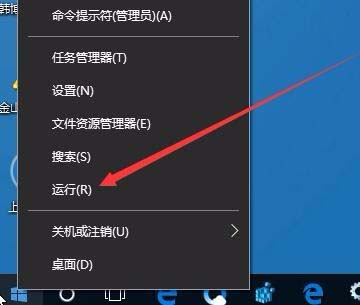
2、右键点击开始按钮,在弹出菜单中选择“运行”菜单项
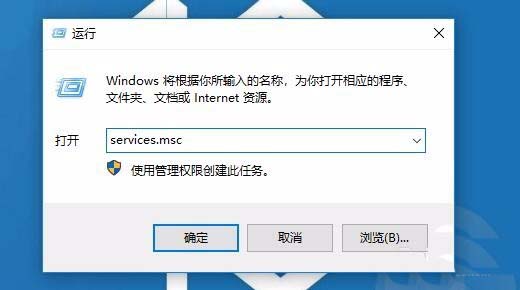
3、在打开的运行窗口中输入命令services.msc,然后点击确定按钮。
4、这时会打开服务窗口,在服务列表中找到Superfetch服务项,右键点击该服务项,在弹出菜单中点击“属性”菜单项

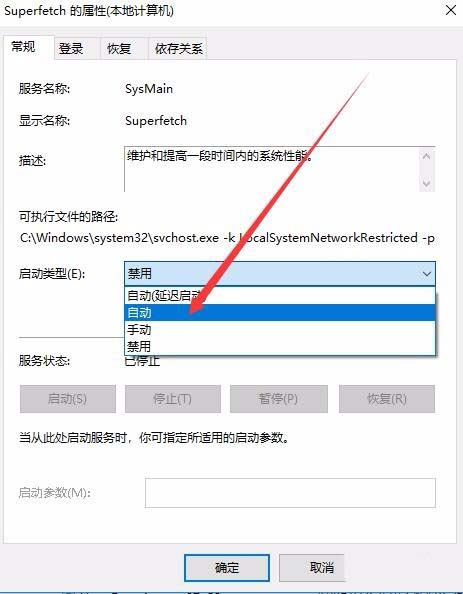
5、在打开的属性窗口中点击启动类型下拉菜单,在弹出菜单中选择“自动”菜单项
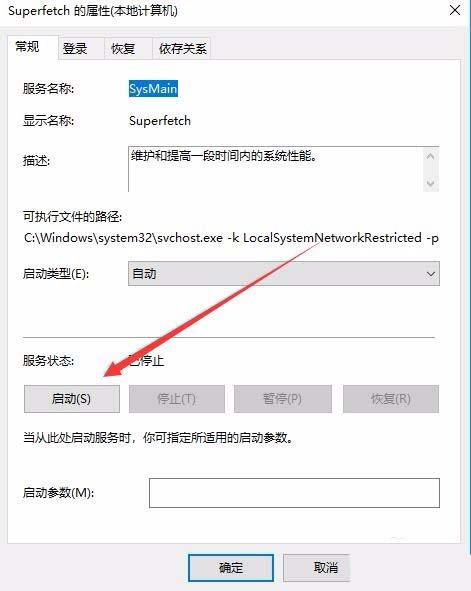
6、接下来点击下面的“启动”按钮。
7、我们再右键点击U盘,然后在弹出菜单中点击“属性”菜单项

8、在打开的U盘属性窗口中,点击ReadyBoost标签,现在可以看到ReadyBoost可以启用了。
推荐阅读: - 上一篇:win10怎么重装声卡驱动? 下一篇:win10明明是管理员还要权限怎么解决?








