
win10明明是管理员还要权限怎么解决?
-
win10明明是管理员还要权限怎么解决?
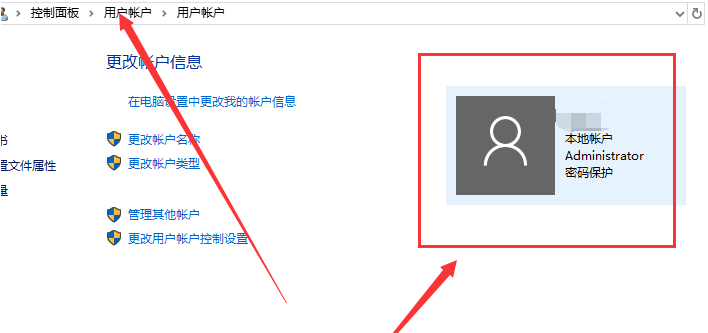
第一步、进入控制面板点击【用户账户】查看当前用户为管理员用户。
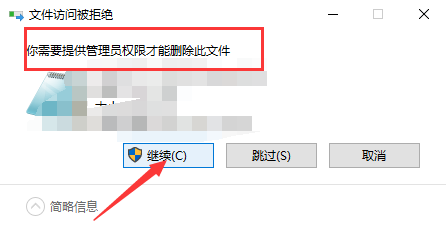
第二步、进入C盘修改文件弹出提示框显示需要管理员权限。
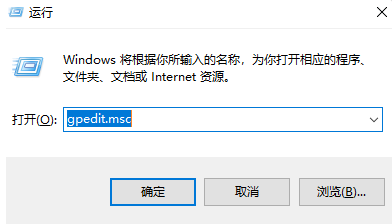
第三步、键盘点击【Win + R】输入【gpedit.msc】打开本地策略组。
第四步、进到本地策略组找到【用户账户控制】以管理员批准模式控制其他管理员。
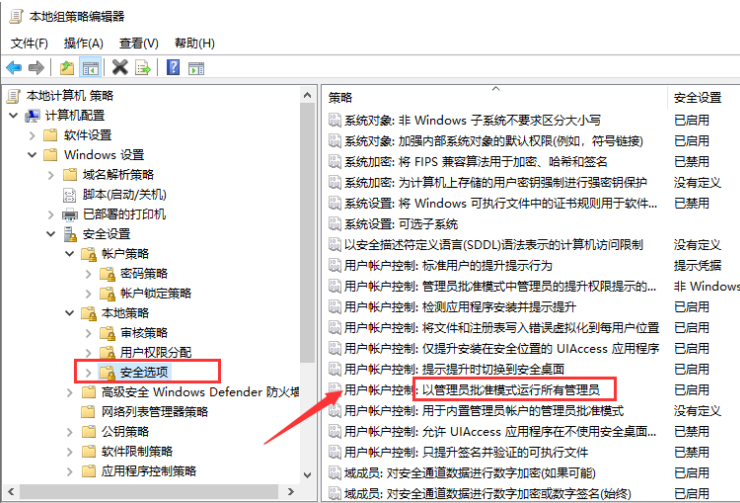
第五步、禁用这个【用户账户控制】点击计算机重启。
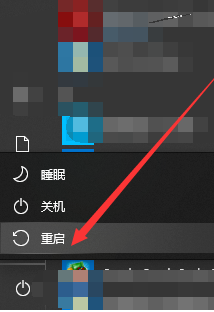
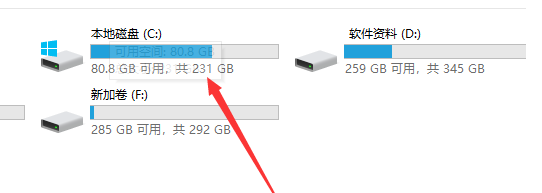
第六步、开机后前往C盘可以直接删除操作文件操作完成。
推荐阅读:
- 上一篇:Win10提示该设备不能用于ReadyBoost怎么办解决? 下一篇:win10自带键盘检测器怎么打开?








