您的位置:
石家庄组装电脑 > 常见问题 > 组装电脑、电脑装机、加装升级固态硬盘内存 > 台式电脑加装固态硬盘怎么操作?
台式电脑加装固态硬盘怎么操作?
-
台式电脑加装固态硬盘怎么操作?
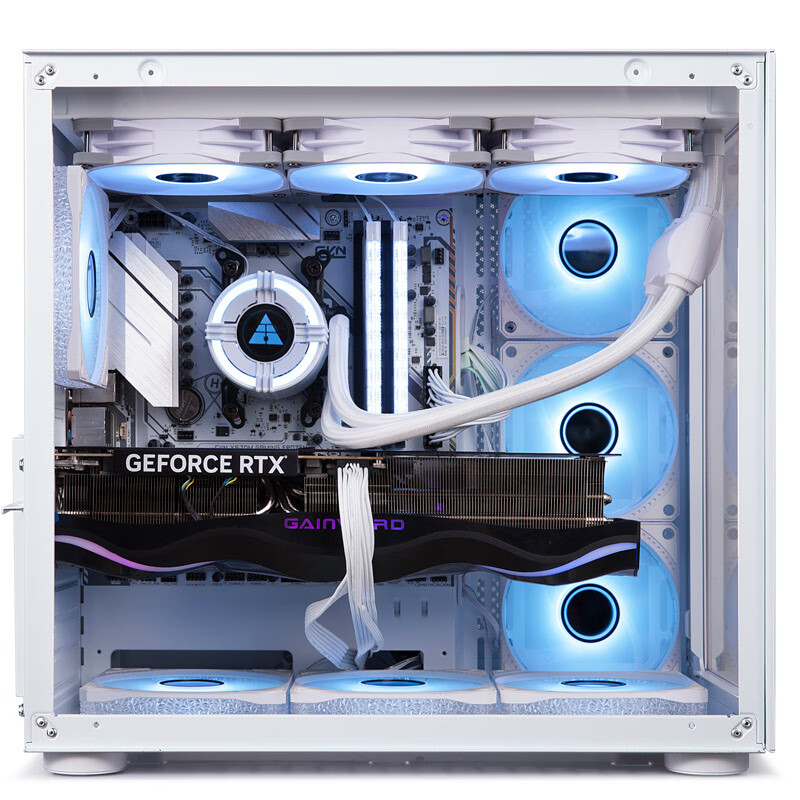
确定安装位置打开台式电脑机箱,仔细查看内部结构,找到合适的位置来安装固态硬盘。一般来说,可以安装在原本机械硬盘的位置,或者利用机箱内的空余硬盘位。如果电脑主板支持 m.2 接口的固态硬盘,那安装会更加便捷。安装固态硬盘1. 如果是安装在 3.5 英寸硬盘位,先将硬盘托架安装到机箱对应的位置,使用螺丝刀固定好螺丝。2. 将固态硬盘放入硬盘托架,并用螺丝固定。3. 如果是 m.2 接口的固态硬盘,直接找到主板上的 m.2 接口,将固态硬盘对准接口插入,然后拧紧固定螺丝。连接数据线和电源线1. 对于 sata 接口的固态硬盘,找到主板上闲置的 sata 接口,将 sata 数据线的一端连接到固态硬盘的数据接口,另一端连接到主板的 sata 接口。2. 接着,找到电脑电源上的 sata 电源线,将其连接到固态硬盘的电源接口。设置固态硬盘为启动盘(可选)进入电脑的 bios 设置界面。不同品牌的电脑进入 bios 的方式不同,一般在开机时会有提示,比如 del 键、f2 键等。在 bios 中找到“启动”选项,将固态硬盘设置为第一启动项,这样电脑就能优先从固态硬盘启动。安装系统完成上述步骤后,就可以为固态硬盘安装操作系统了。可以使用 u 盘启动盘来安装系统,按照提示一步步操作即可。安装完成后,电脑的性能将得到大幅提升,开机速度加快,软件和游戏的加载速度也会显著提高。推荐阅读: - 上一篇:致命躯壳2游戏电脑配置要求 下一篇:没有了